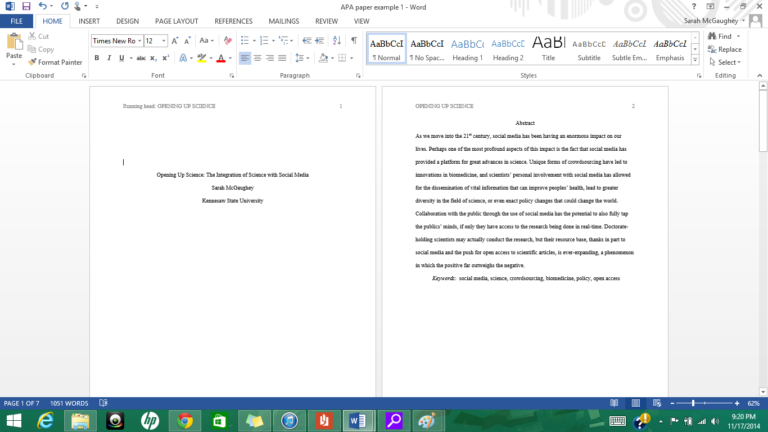

✅ Aprendé a poner formato APA en Word fácil y rápido: usá estilos, insertá citas y bibliografía automática, y mejorá tu trabajo en minutos. ¡Ideal y efectivo!
Para poner formato APA en Word fácil y rápido, la clave está en utilizar las herramientas de formato integradas que ofrece Microsoft Word combinadas con las plantillas y estilos predeterminados que facilitan la aplicación de las normas APA. Puedes configurar el margen, tipo y tamaño de letra, interlineado, sangría, y citar las fuentes automáticamente siguiendo unos pasos sencillos.
Te guiaremos paso a paso para que puedas aplicar el formato APA en tus documentos de Word sin complicaciones, asegurando que tu trabajo cumpla con las normas estándares de presentación académica. Descubrirás cómo ajustar la estructura del texto, generar una portada correcta, insertar citas y bibliografía, y aprovechar las herramientas automáticas para evitar errores comunes.
Configuración básica del formato APA en Word
1. Márgenes y tamaño de página
- Configura los márgenes en 2.54 cm (1 pulgada) en todos los lados.
- Asegúrate de que el tamaño de página sea carta (21.59 cm x 27.94 cm) o el estándar según tu región.
2. Fuente y tamaño
- Utiliza la fuente Times New Roman o Arial.
- El tamaño debe ser 12 puntos.
3. Interlineado y alineación
- El texto debe estar a interlineado doble.
- Alinea el texto a la izquierda y deja el margen derecho irregular (sin justificar).
4. Sangría
- Aplica una sangría francesa en la segunda línea y siguientes de cada párrafo de referencias (1,27 cm).
Cómo aplicar el formato APA fácilmente en Word
Uso de estilos para títulos y subtítulos
Word ofrece estilos predefinidos que puedes personalizar para que coincidan con los requisitos APA. Por ejemplo, el Título de nivel 1 debe estar en negrita y centrado. Puedes modificar estos estilos para ahorrar tiempo cuando trabajes con secciones largas.
Creación de la página de título APA
- Incluye el título del trabajo, autor(es), institución, curso, profesor y fecha.
- Centro todo el texto tanto vertical como horizontalmente.
- Utiliza mayúsculas y minúsculas según corresponda y el tamaño de fuente establecido.
Insertar citas y referencias
Word cuenta con una función de gestor de citas que permite agregar y dar formato a las referencias en estilo APA automáticamente. Para usarlo:
- Dirígete a la pestaña Referencias en Word.
- Selecciona el estilo APA en «Estilo de citas».
- Agrega las fuentes necesarias con todos los datos bibliográficos.
- Inserta las citas en el texto fácilmente y genera la bibliografía al final.
Consejos adicionales para un formato APA impecable en Word
- Revisa las normas vigentes: APA tiene actualizaciones periódicas; asegúrate de aplicar la 7ma edición, que es la más reciente en 2024.
- Utiliza plantillas prediseñadas: Puedes crear o descargar plantillas de Word configuradas en APA para acelerar tu trabajo.
- Verifica la numeración de páginas: Debe colocarse en la esquina superior derecha en la cabecera.
- Cuida los títulos y subtítulos: Usa mayúsculas y minúsculas y niveles jerárquicos según APA.
Errores comunes al formatear en APA y cómo corregirlos en Word
Si sos de los que se queman los sesos intentando conseguir ese formato perfecto en APA, no estás solo. Los errores comunes suelen ser una mezcla de despistes y confusiones, pero tranqui, que acá te tiro la posta para hacerlos agua y que tu trabajo quede bien pulido.
1. No usar correctamente el tipo y tamaño de letra
El formato APA pide Times New Roman o fuentes equivalentes, de tamaño 12 puntos. En Word, podés cambiarlo fácil:
- Seleccioná todo el texto con Ctrl + E.
- En la pestaña de «Inicio», elegí Times New Roman, 12 en la sección de fuentes.
¡Ojo! Muchos cometen el error de usar Arial o tamaños más grandes o chicos, lo que arruina el look APA.
Tips para controlar la fuente:
- Usá la función Seleccionar todo para no dejar partes fuera.
- Chequeá que no haya cambios de fuente en títulos o subtítulos.
2. Mala configuración de los márgenes
Los APA exigen que los márgenes sean de 2,54 cm (1 pulgada) en todos lados. Si no, Word se pone rebuscado:
| Parte del documento | Márgenes recomendados (APA) | Cómo corregir en Word |
|---|---|---|
| Superior, Inferior, Izquierdo, Derecho | 2,54 cm (1 pulgada) | Ir a «Diseño» > «Márgenes» > «Márgenes personalizados» y setear todo en 2,54 cm |
3. Alternancia confusa entre alineaciones
¿Justificado o alineado a la izquierda? El formato APA quiere el texto alineado a la izquierda, pero una tablada para el comienzo de cada párrafo (sangría francesa). Muchos intentan justificar y el texto queda medio raro.
- Para alinear a la izquierda, seleccioná el texto y presioná el botón «Alinear a la izquierda» o Ctrl + L.
- Para la sangría francesa, hacé click con el botón derecho en el párrafo > Párrafo > Sangría: especial > Francesa 1,27 cm.
4. Referencias mal ordenadas y desprolijas
Una referencia APA que no está ordenada alfabéticamente o que carece de doble espacio puede ser un dolor de cabeza:
- Para ordenar alfabéticamente, seleccioná la lista de referencias.
- En «Inicio», hacé click en Ordenar (ícono con A → Z) y elegí ordenar por párrafo y texto.
- Para el doble espacio, seleccioná las referencias, botón derecho > Párrafo > en «Interlineado» elegí Doble.
Bonus: ¿Querés que Word te ayude?
- Usá los estilos predefinidos de APA para títulos, texto y referencias.
- Guardá un modelo propio para evitar tener que configurar todo cada vez.
Preguntas frecuentes
¿Qué es el formato APA?
¿Cómo insertar citas en Word con formato APA?
¿Cómo formatear la bibliografía en APA en Word?
| Paso | Acción | Consejo |
|---|---|---|
| 1 | Seleccioná estilo APA en Word | Ir a la pestaña «Referencias» y elegir APA en «Estilo» |
| 2 | Insertar citas | Usar «Insertar cita» y cargá datos completos del recurso |
| 3 | Crear bibliografía | Seleccioná «Bibliografía» para generar automáticamente la lista |
| 4 | Configurar márgenes y interlineado | Ajustá margenes a 2.54 cm y usa interlineado doble |
| 5 | Agregar encabezado y número de página | Usá «Insertar» > «Encabezado» para poner título corto y numeración |
| 6 | Revisar formato de títulos | Usá estilos predeterminados para niveles de encabezados |
| 7 | Verificar cita correcta en el texto | Incluí autor y año entre paréntesis en las citas texto |
¿Te quedó alguna duda o querés compartir tu experiencia? Dejá tus comentarios abajo y no olvides revisar otros artículos en nuestra web que te pueden interesar.